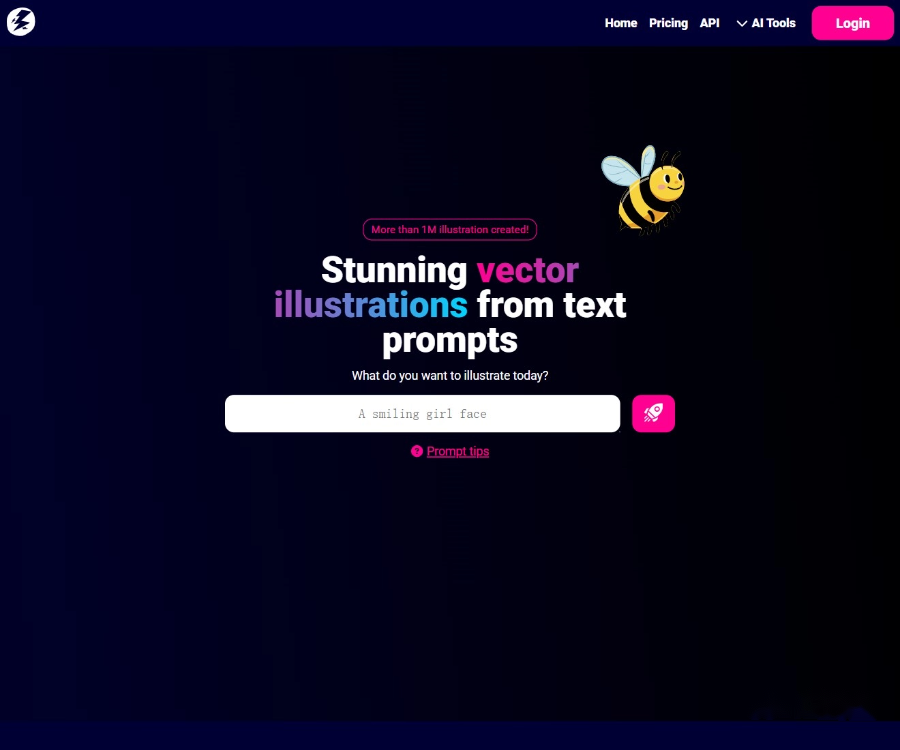
Illustroke
AI设计工具文本生成矢量插画多样化风格选择
AI SVG矢量插画生成工具
📌 Illustroke是什么
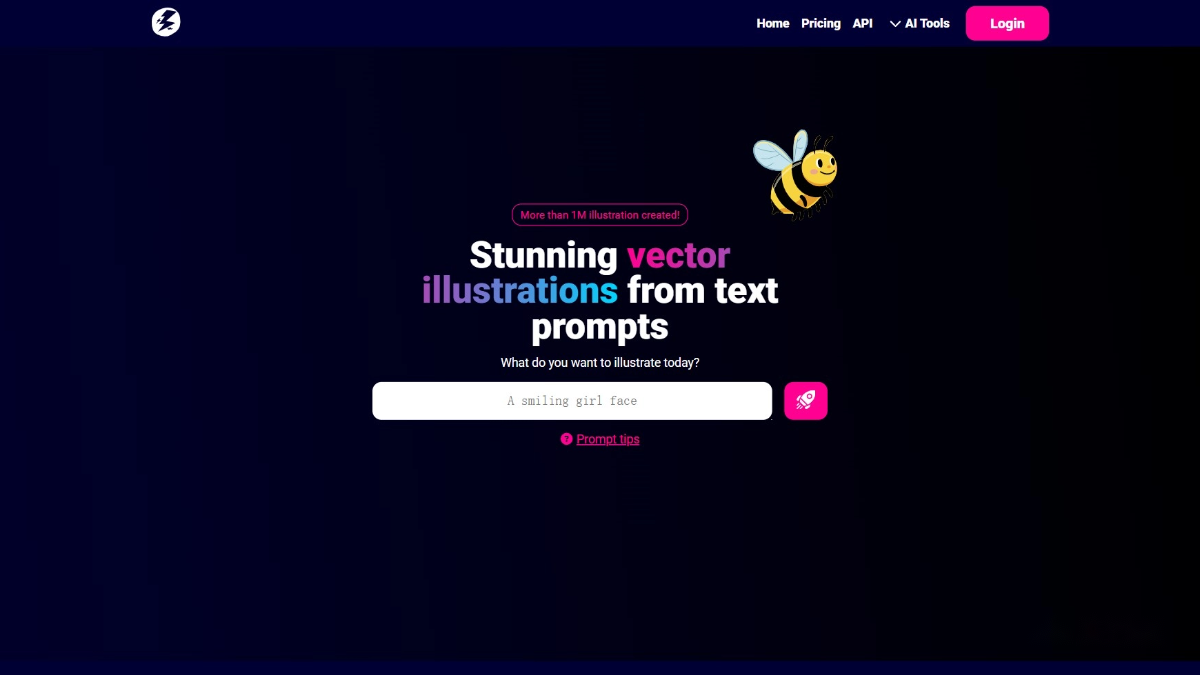
在实际使用中,Illustroke 是基于文本提示的 AI 矢量插画生成工具。用户只需输入文字描述,工具能在几秒内生成高质量的矢量插画,支持多种风格,如平面、等轴测等。工具生成的矢量图像能无损缩放、易于编辑、文件小,适合高分辨率打印和动画制作。它简单易用,无需专业设计技能,适合设计师、开发者和营销人员等。
设计类工具更适合承担重复排版与素材生成,把审美判断留给人。Illustroke在同类产品里的位置,可以用「AI SVG矢量插画生成工具」来概括。它把文本生成矢量插画、多样化风格选择、矢量格式优势等能力放在同一套工作流里,减少在多个工具之间来回切换的成本。
核心功能
- 文本生成矢量插画:通过输入文字描述,快速将文字转化为高质量的矢量插画。
- 多样化风格选择:提供超过40种独特风格,满足不同设计需求。
- 矢量格式优势:生成的图像支持无损缩放、易于编辑、文件大小小,适合高质量打印和动画制作。
- 实时编辑与保存:内置编辑器支持颜色、形状等修改,支持保存到云端,随时重新编辑。
使用教程
- 访问官网:访问Illustroke 官网 https://illustroke.com/,完成注册和登录。
- 输入文本描述:在 Illustroke 的界面中输入想要生成的插画内容的文字描述。
- 选择风格:从 Illustroke 提供的多种风格中选择一种。
- 生成插画:点击生成按钮,AI 在几秒钟内根据描述和选择的风格生成矢量插画。
- 编辑调整:用内置编辑器对生成的插画进行颜色、形状等细节的修改,直到满意为止。
- 保存或导出:将插画保存到云端,用于后续使用。
适用场景与人群
典型应用场景
- 网站设计:为网站快速生成高质量插画,提升页面美观度,增强用户视觉体验。
- 品牌设计:创建独特且风格一致的标志和图标,助力品牌视觉识别系统建设。
- 产品设计:生成产品相关插画,辅助展示产品功能和特点,提升产品吸引力。
- 教育领域:制作教学插画,帮助学生更直观地理解复杂概念,提高学习效率。
- 广告营销:设计吸引人的广告插画,提升广告视觉效果,增强营销影响力。
适合的人群
- Illustroke面向UI/平面设计师、独立开发者与需要快速出稿的创业团队,在需要稳定产出的场景里更省时间。
常见问题
Illustroke是什么?主要能做什么?
AI SVG矢量插画生成工具。在实际使用中,Illustroke 是基于文本提示的 AI 矢量插画生成工具。
Illustroke需要付费才能使用吗?
官方提供免费额度或试用,进阶功能按订阅收费,具体价格以官网最新页面为准。
Illustroke怎么用?上手难不难?
大致路径是:访问官网—访问Illustroke 官网 https://illustroke.com/,完成注册和登录;输入文本描述—在 Illustroke 的界面中输入想要生成的插画内容的文字描述;选择风格—从 Illustroke 提供的多种风格中选择一种。新手建议先用官方示例跑通一次完整流程。
Illustroke适合哪些人使用?
从使用场景看,它更适合等人群,尤其是需要稳定产出、又不想在工具切换上花时间的用户。
同类工具推荐
版权声明:本页内容由本站基于公开资料整理改写,仅用于工具信息介绍与学习交流,不代表工具官方观点;工具功能、价格与政策以官方页面为准。如有侵权请联系(邮箱:37996619@qq.com),本站接通知后先行处理。