Magic Eraser
AI图像工具智能抠图背景替换
AI移除图片中不想要的物体
📌 Magic Eraser是什么
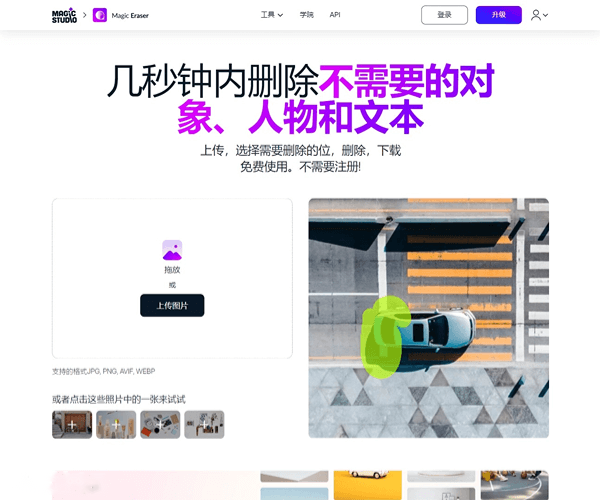
在实际使用中,Magic Eraser是Magic Studio推出的AI图片编辑工具,能快速删除图片背景并保存为PNG或JPG格式。用户可以通过简单勾勒来智能抠图,软件还内置了丰富的背景图库供用户选择。它还提供了滤镜、光影、裁剪、旋转等基础美图功能,以及去除视频水印、拼图拼视频等高级功能,契合用户多样化的图片编辑需求。、
图像类工具最实用的地方,是把过去需要设计软件和素材库才能完成的活交给模型处理。Magic Eraser在同类产品里的位置,可以用「AI移除图片中不想要的物体」来概括。它把智能抠图、背景替换、基础美图等能力放在同一套工作流里,减少在多个工具之间来回切换的成本。
核心功能
- 智能抠图:用户只需简单勾勒出想要抠图的部分,Magic Eraser便能自动识别并完成抠图操作。
- 背景替换:Magic Eraser提供上百套优质背景图库,用户可以轻松更换背景或添加自定义背景。
- 基础美图:集成了滤镜、光影、裁剪、旋转、场景、相框、荧光笔、水印和虚化等多种美化功能。
- 视频编辑:Magic Eraser支持在视频中添加文字、图标、贴纸和音乐,增强视频表现力。
- 素材转发:Magic Eraser支持用户将素材快速转发给团队成员,提高工作效率。
使用教程
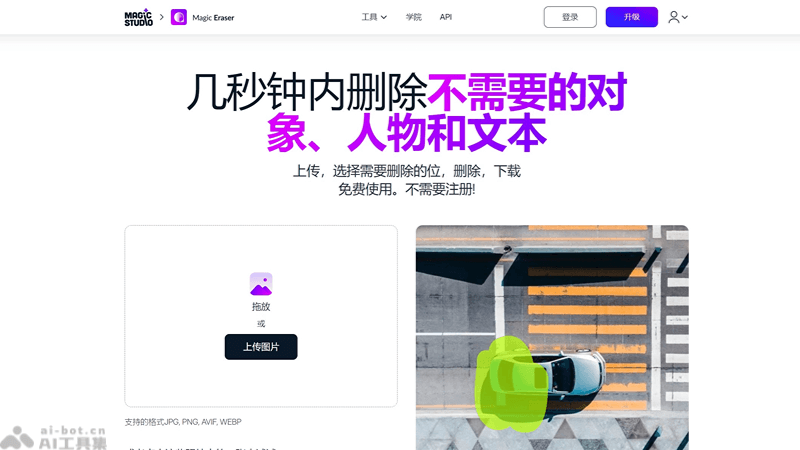
- 上传图片:访问Magic Eraser官网(magiceraser),通过拖放或点击选择的方式上传您想要编辑的图片。支持的图片格式包括JPG、JPEG、PNG、HEIC、WEBP、TIFF等,且对上传图片的分辨率没有限制。
- 选择擦除区域:使用画笔工具选择图片中需要擦除的部分。通过滑动调整画笔的大小,适应不同大小的区域。
- 调整细节:使用网站的缩放功能来调整图片,更精确地选择要擦除的区域。
- 执行擦除操作:选择好擦除区域后,点击“擦除”按钮。AI技术将帮助您去除选定区域。
- 评估结果:查看擦除结果。如果结果不满意,可以重新选择区域并再次尝试擦除。AI会根据前一次的结果进行优化,可能需要几次尝试来获得最佳效果。
- 下载图片:当您对编辑结果满意后,点击下载按钮,将编辑后的图片保存到您的设备上。
适用场景与人群
典型应用场景
- 产品摄影:去除产品图片的背景,使产品更加突出,便于电子商务网站或广告中使用。
- 创意设计:设计师可以用Magic Eraser抠图功能将图片元素放入不同的设计模板中,创造独特的视觉作品。
- 社交媒体:用户可以快速去除照片中的杂乱背景,使照片看起来更专业。
- 证件照制作:快速更换证件照的背景颜色,满足不同证件或签证的要求。
适合的人群
- Magic Eraser面向设计师、电商运营、新媒体配图人员与需要快速出图的市场团队,在需要稳定产出的场景里更省时间。
常见问题
Magic Eraser是什么?主要能做什么?
AI移除图片中不想要的物体。在实际使用中,Magic Eraser是Magic Studio推出的AI图片编辑工具,能快速删除图片背景并保存为PNG或JPG格式。
Magic Eraser需要付费才能使用吗?
官方提供免费额度或试用,进阶功能按订阅收费,具体价格以官网最新页面为准。
Magic Eraser怎么用?上手难不难?
大致路径是:上传图片—访问Magic Eraser官网(magiceraser),通过拖放或点击选择的方式上传您想要编辑的图片;选择擦除区域—使用画笔工具选择图片中需要擦除的部分;调整细节—使用网站的缩放功能来调整图片,更精确地选择要擦除的区域。新手建议先用官方示例跑通一次完整流程。
Magic Eraser适合哪些人使用?
从使用场景看,它更适合等人群,尤其是需要稳定产出、又不想在工具切换上花时间的用户。
同类工具推荐
版权声明:本页内容由本站基于公开资料整理改写,仅用于工具信息介绍与学习交流,不代表工具官方观点;工具功能、价格与政策以官方页面为准。如有侵权请联系(邮箱:37996619@qq.com),本站接通知后先行处理。