Wisfile
AI办公工具智能文件识别智能重命名
AI文件整理工具,支持批量归纳文件
📌 Wisfile是什么
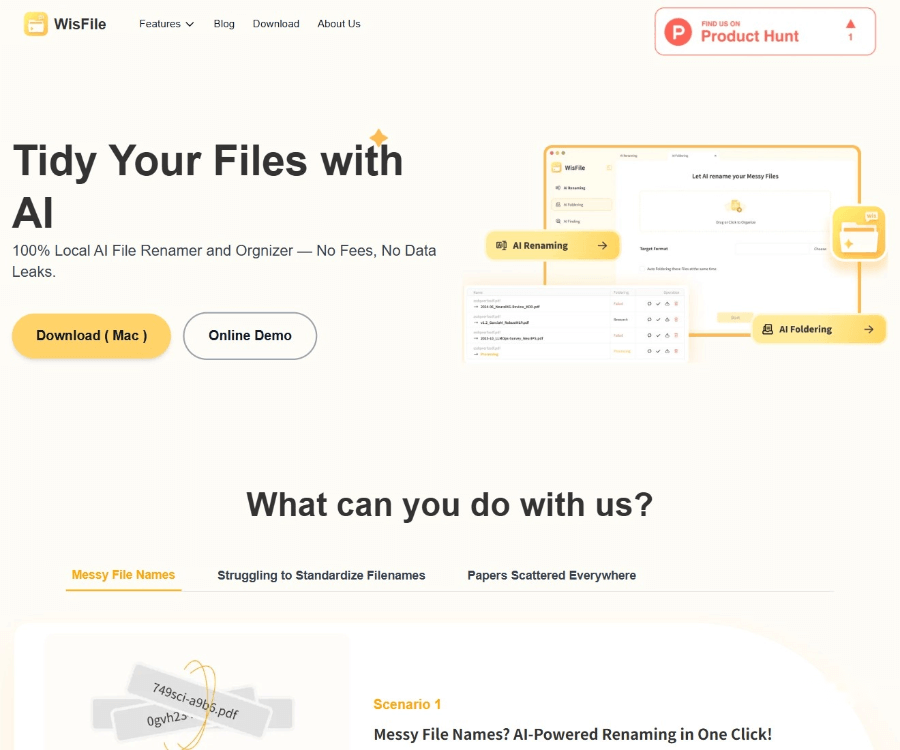
从公开资料看,Wisfile是免费的本地AI文件管理工具,专为解决电脑文件混乱、命名无序和手动整理耗时的问题而设计。它能够智能识别文件内容关键词,如Word、PDF等格式文件,支持批量重命名并提供灵活的命名模板和自定义规则。所有AI分析在本地完成,无需联网,确保数据隐私安全。通过该工具,用户能快速整理文件,提升文件管理效率,让文件系统井井有条。
办公类工具瞄准的是重复劳动,把表格、文档、会议里的机械步骤交给 AI。Wisfile在同类产品里的位置,可以用「AI文件整理工具,支持批量归纳文件」来概括。它把智能文件识别、智能重命名、批量处理等能力放在同一套工作流里,减少在多个工具之间来回切换的成本。
核心功能
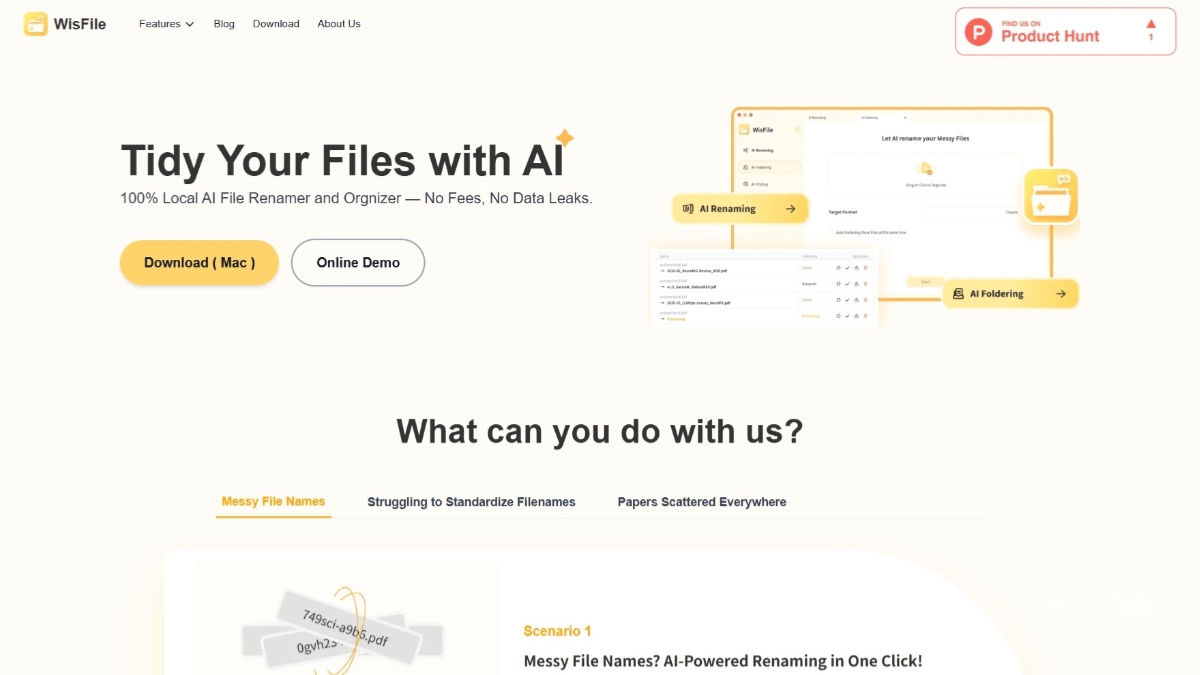
- 智能文件识别:Wisfile能自动扫描和分析多种格式文件(如Word、PDF等),精准提取文件内容中的关键词,为后续处理提供基础。
- 智能重命名:基于识别的关键词,Wisfile自动为文件生成有意义的文件名,同时支持用户选择预设模板或自定义命名规则,契合个性化需求。
- 批量处理:支持一次性导入多个文件或整个文件夹,并进行批量重命名和处理,大幅提升文件管理效率,节省手动操作时间。
- 隐私保护:所有AI分析和处理均在本地设备完成,无需联网,确保用户数据不会被上传或泄露,保障隐私安全。
使用教程
- 下载与安装:访问 Wisfile 的官方网站,https://www.wisfile.ai/,下载适合操作系统的安装包,完成安装。
- 启动与初始化:安装完成后,启动 Wisfile 应用程序,首次使用时需要进行简单的初始化设置。
- 导入文件或文件夹:打开 Wisfile 后,点击“导入文件”或“导入文件夹”按钮,选择需要整理的文件或文件夹。
- 启用 AI 识别:导入文件后,点击“启用 AI 识别”按钮,Wisfile 将自动扫描文件内容并提取关键词。
- 设置命名规则:分析完成后,选择预设的命名模板,或点击“自定义命名规则”按钮,根据需求设置文件名格式。
- 执行重命名操作:确认命名规则后,点击“开始重命名”按钮,Wisfile 根据规则批量重命名文件。
- 查看结果:重命名完成后,点击“查看文件”按钮,检查文件是否按照预期被重命名和整理。
适用场景与人群
典型应用场景
- 学术研究场景:研究人员批量整理文献资料,将论文按照主题、作者或研究方向分类,便于查找和引用。
- 办公文档管理:办公人员快速整理杂乱的文件夹,将工作报告、项目文件等按照日期、项目名称或部门分类,提升工作效率。
- 个人资料整理:个人用户借助Wisfile整理照片、简历、证书等文件,用关键词识别和自定义命名规则,让文件系统更加有序。
- 项目文件管理:项目团队对项目文档进行批量重命名和分类,确保文件命名规范统一,便于团队协作和文件共享。
- 下载文件整理:用户整理下载文件夹中的内容,将不同类型的文件(如软件安装包、文档、图片等)快速分类并重命名,避免混乱。
适合的人群
- Wisfile面向职场办公人群、行政与运营、需要处理大量文档与会议的团队,在需要稳定产出的场景里更省时间。
常见问题
Wisfile是什么?主要能做什么?
AI文件整理工具,支持批量归纳文件。从公开资料看,Wisfile是免费的本地AI文件管理工具,专为解决电脑文件混乱、命名无序和手动整理耗时的问题而设计。
Wisfile需要付费才能使用吗?
官方提供免费额度或试用,进阶功能按订阅收费,具体价格以官网最新页面为准。
Wisfile怎么用?上手难不难?
大致路径是:下载与安装—访问 Wisfile 的官方网站,https://www.wisfile.ai/,下载适合操作系统的安装包,完成安装;启动与初始化—安装完成后,启动 Wisfile 应用程序,首次使用时需要进行简单的初始化设置;导入文件或文件夹—打开 Wisfile 后,点击“导入文件”或“导入文件夹”按钮,选择需要整理的文件或文件夹。新手建议先用官方示例跑通一次完整流程。
Wisfile适合哪些人使用?
从使用场景看,它更适合等人群,尤其是需要稳定产出、又不想在工具切换上花时间的用户。
同类工具推荐
版权声明:本页内容由本站基于公开资料整理改写,仅用于工具信息介绍与学习交流,不代表工具官方观点;工具功能、价格与政策以官方页面为准。如有侵权请联系(邮箱:37996619@qq.com),本站接通知后先行处理。