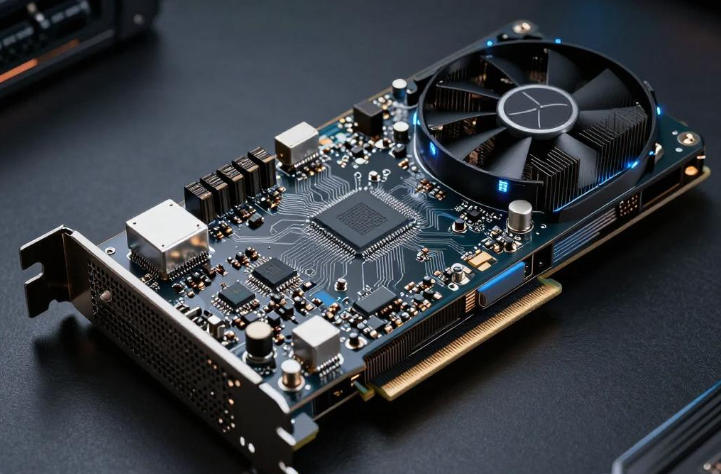
当电脑屏幕出现异常、显示信号中断或程序突然关闭时,绝大多数人的第一反应是“显卡坏了”。然而事实上,这些症状并不等同于显卡硬件故障——它们可能由显示器线缆松动、驱动异常、系统冲突、内存问题,甚至仅仅是某个软件BUG引起。
逐一来看:
花屏(Screen Artifacts)
屏幕出现彩色条纹、方块、杂点、闪烁的色块,或画面撕裂、扭曲。这是最容易被误判为“显卡坏了”的现象。花屏的本质是GPU输出的图像数据在传输或渲染过程中出错。可能的原因包括:视频线接触不良或线材损坏;驱动版本不兼容、超频不稳定;显存(VRAM)出错——这是真正的硬件故障信号;显示器自身面板损坏。
核心判断点:如果花屏在进入操作系统前(BIOS自检画面或Windows启动转圈时)已经出现,说明问题在硬件层面,显卡或显示器确实可能损坏。如果花屏只在进入系统后、运行特定程序时出现,则90%以上是驱动或软件问题。
黑屏(Black Screen)
显示器突然全黑,无任何图像,但主机风扇、键盘灯等仍在运行。黑屏的本质是显卡没有向显示器输出有效信号。可能的原因包括:显示器数据线松动或接口氧化;显卡供电不足——电源功率不够或供电线未插好;驱动崩溃——系统因驱动错误自动重置显卡驱动(Windows的TDR机制);显卡过热触发了保护性断电;显示器或显卡硬件故障。
核心判断点:黑屏时如果键盘的大小写锁定灯(Caps Lock)可以正常开关,说明系统并未死机,问题出在显示链路;如果Caps Lock也失灵,说明系统已死机,可能是更深层的硬件故障。
闪退(Crash to Desktop)
游戏或软件突然关闭回到桌面,没有任何错误提示,或提示“驱动超时”“渲染设备丢失”等。闪退的本质是显卡驱动与应用程序之间的通信中断。可能的原因包括:显卡超频或降压不稳定;显存不够用(如“Out of Video Memory”);驱动版本与游戏/软件不兼容;系统虚拟内存设置不当;电源功率不足,瞬时功耗超过电源负载能力。
核心判断点:闪退时如果伴随“显卡驱动已停止响应并已恢复”的提示,几乎可以确定是驱动层面的问题,而非硬件损坏。
区分“硬件故障”与“软件问题”的关键
观察现象 更可能是硬件问题 更可能是软件/设置问题
花屏出现时机 开机BIOS画面就有花屏 仅进入系统后出现
花屏形态 满屏随机色块、雪花噪点 特定区域闪烁、贴图错误
黑屏后反应 键盘灯/Caps Lock无效 键盘灯可正常开关
故障频率 无论干什么都频繁发生 只在特定游戏中、特定场景发生
能否进安全模式 进不去,或安全模式下同样花屏 能正常进入安全模式且显示正常
二、两个常见疑问与解答
疑问一:电脑花屏了,是不是显卡核心坏了?要不要直接换卡?
这是最让用户紧张的场景——看着屏幕上的彩色条纹,很多人已经准备下单买新显卡了。
先别急。花屏的确可能是GPU核心损坏或显存故障的信号,但更常见的原因其实是:
视频线松了或坏了:HDMI/DP线接触不良是花屏的头号元凶,尤其是经常插拔或线材弯折的情况下。更换一根线材往往就能解决问题。
接口氧化或积灰:显卡和显示器的接口触点氧化会导致信号传输错误,用酒精棉片擦拭接口即可。
显卡超频不稳定:如果你对显卡进行过超频(或使用了出厂OC版本),频率拉太高时显存会出错导致花屏。恢复默认频率试试。
驱动问题:尤其是刚更新驱动后出现花屏,大概率是新驱动与系统或游戏不兼容。
真正的硬件损坏信号:如果在BIOS自检阶段(屏幕刚一亮就出现)就有满屏雪花、彩色竖条,或无论怎么换线、换显示器、重装驱动都无法消除,那才需要考虑显卡硬件故障。在此之前,请按顺序排查软件和连接问题——绝大多数花屏都能在不换卡的前提下解决。
疑问二:黑屏后主机风扇还在转,但屏幕就是没信号,这是显卡烧了吗?
黑屏且显示器提示“无信号”,但主机灯亮、风扇转,这种情况最容易让人以为“显卡烧了”。
不一定。这种情况更常见的原因是:
显示器信号源选择错误:如果显示器有多个输入接口(如HDMI 1、HDMI 2、DP),可能信号源选错了。按一下显示器的“输入源”切换按钮试试。
数据线松动或接触不良:显卡端或显示器端的接口松动,重新插拔即可。
系统进入睡眠/休眠状态无法唤醒:有时候是系统的电源管理策略导致,按一下键盘或移动鼠标后等待几秒。
显卡驱动崩溃但系统未死机:Windows的TDR(超时检测与恢复)机制会在驱动崩溃时尝试重置显卡,重置期间屏幕会短暂黑屏。如果重置失败,会持续黑屏——此时按 Ctrl + Win + Shift + B 可以手动重置显卡驱动,有时能立即恢复画面。
需要警惕的信号:黑屏时主机风扇突然停转或发出异响、闻到烧焦味、电脑完全无法再次开机,这些才是真正的硬件损坏信号。如果只是屏幕黑但主机正常运转,先从连接和信号源入手排查。
三、先软件后硬件排查有什么好处?
1. 省钱——避免不必要的换卡开销
一张显卡少则千元、多则上万。如果花屏黑屏只是因为线材松动或驱动问题,花几十元换根线或花半小时重装驱动就能解决。贸然换卡不仅浪费钱,换上“新卡”后问题依然存在才是最让人崩溃的。
2. 省时——避免无效的返厂送修
显卡返修通常需要7-15天,如果问题根本不是硬件故障,送修等于白白等了两周。而且部分厂商对“非硬件故障”会收取检测费。先在家排查一遍,确认是硬件问题再送修,效率更高。
3. 避免误伤其他硬件
不少“显卡坏了”的判断其实是电源或主板的问题。比如电源老化导致供电不稳,也会引发黑屏和闪退。如果直接换显卡而忽视了电源问题,新显卡可能也会被不稳定的供电“带坏”。
4. 准确锁定真正的原因
系统性的排查能帮你找到问题的真正源头——可能是内存条接触不良、可能是CPU核显与独显冲突、可能是某个游戏更新的BUG。准确找到原因,才能彻底解决问题。
四、解决花屏、黑屏、闪退问题的五个步骤
第一步:基础排查——线缆与接口
这是最简单、成本最低、但最容易被跳过的步骤:
重新插拔视频线:拔下显卡端和显示器端的HDMI/DP线,检查接口是否有灰尘或氧化,用酒精棉片轻轻擦拭,再重新插紧。
更换视频线:如果手边有另一根线材(或另一台显示器),替换测试。线材内部断裂肉眼无法判断,替换是最直接的验证方式。
确认显示器信号源:按显示器上的“信号源/Input”按钮,确保选择了正确的输入端口(HDMI 1/DP 1等)。
尝试更换接口:如果显卡有多个视频输出口(如两个DP口),换到另一个接口试试。
第二步:确认故障范围——是否能进入安全模式
这一步能帮你判断是软件还是硬件问题:
强行进入安全模式:开机时强制关机3次(出现Windows徽标时长按电源键关机,重复3次),系统会自动进入恢复界面→选择“疑难解答”→“高级选项”→“启动设置”→“重启”→按 F4 进入安全模式。
观察安全模式下的显示:
如果安全模式下屏幕正常(不花屏、不黑屏)→ 说明显卡硬件基本正常,问题出在驱动或软件层面。
如果安全模式下同样花屏/黑屏→ 大概率是显卡硬件本身的问题。
使用核显测试(仅限台式机):
如果CPU带有集成显卡,拔掉独显,将显示器线接到主板的HDMI/DP接口上。
如果核显输出正常而独显输出异常→独显可能存在硬件问题。
如果核显输出也不正常→问题可能在显示器、线材或主板。
第三步:处理软件与驱动问题
如果在安全模式下显示正常,按以下顺序操作:
彻底重装显卡驱动(参考之前关于驱动问题的文章):
下载DDU(Display Driver Uninstaller)。
进入安全模式运行DDU,选择显卡类型(NVIDIA/AMD),点击“清除并重启”。
重启后从官网下载对应型号的最新WHQL驱动,安装时选择“自定义”并勾选“执行清洁安装”。
恢复显卡频率和电压到默认状态:
打开MSI Afterburner或其他超频软件,点击“重置”按钮恢复所有设置。
如果是出厂OC版显卡,可以尝试在驱动面板中降低核心频率50-100MHz测试稳定性。
关闭Windows的硬件加速GPU调度(部分N卡用户):
打开“设置→系统→屏幕→显示卡→更改默认图形设置”→将“硬件加速GPU调度”设为关闭,重启电脑。
检查内存稳定性:
内存错误也可能导致花屏和闪退。按 Win + R 输入 mdsched.exe,选择“立即重新启动并检查”,让Windows内存诊断工具完整跑一遍。如果提示内存错误,可能需要更换或重新插拔内存条。
第四步:硬件压力测试与温度检查
压力测试:
下载 FurMark(甜甜圈)或 3DMark 进行显卡满载测试。
观察测试过程中:温度是否超过85°C?是否出现花屏或黑屏?如果出现,问题可能是散热不足或电源供电不稳。
如果在压力测试中频繁崩溃,而正常桌面使用没有异常→电源功率不够或电源老化是重要嫌疑对象。
检查供电:
关机后,拔掉显卡供电线重新插紧(尤其是PCIe 6+2pin接口)。
检查电源额定功率是否满足显卡最低要求。例如RTX 4070建议650W以上,如果电源只有500W,高负载时必然黑屏或闪退。
第五步:硬件替换法确认故障
如果以上步骤全部无效,通过替换法锁定故障件:
将显卡插到另一台电脑上测试——如果问题复现,可以确认是显卡硬件故障,联系厂商售后送修。
如果是集成显卡用户或手边有其他显卡,换一张显卡插到本机上——如果问题消失,说明是原显卡的问题;如果问题依旧,说明是主板、电源或内存的问题。
送修准备:确认硬件故障后,联系显卡厂商售后(华硕、微星、索泰等均支持个人送保),描述故障现象并附上测试截图,申请维修或更换。
五、实践案例
案例一:RTX 4070玩游戏时花屏,屏幕出现彩色方块
某用户配置RTX 4070 + i7-13700K,在玩《黑神话:悟空》时屏幕出现大量彩色方块闪烁,重启后问题消失但过一会又出现。用户第一反应是显卡坏了,准备申请售后。
按步骤排查:首先检查视频线——发现使用的是原装DP线,但线材有被机箱脚轮碾压的痕迹。更换一根HDMI线材后,连续游戏2小时花屏未再出现。确认是线材内部损坏导致信号传输错误,问题并非显卡本身。
案例二:AMD RX 7900XTX开机黑屏,但键盘灯可正常开关
用户反映RX 7900XTX在开机后显示器黑屏无信号,但键盘Caps Lock灯可以正常开关,说明系统已进入桌面只是画面不显示。用户以为是显卡烧了。
按步骤排查:用另一台电脑确认显示器本身正常。尝试按 Ctrl + Win + Shift + B 重置显卡驱动——屏幕立即亮起,显示桌面。进入系统后,用DDU在安全模式下彻底卸载当前驱动,重新安装了上一个版本的驱动(AMD 24.5.1),后续使用中黑屏未再出现。确认是驱动版本问题而非硬件故障。
案例三:《永劫无间》频繁闪退,无任何错误提示
用户配置RTX 4060 + i5-13400F,玩《永劫无间》时频繁闪退到桌面,没有任何错误弹窗,但其他游戏正常。用户怀疑显卡问题。
排查发现:该游戏显存占用较高,而用户系统虚拟内存设置过小(仅4GB) ,导致显存不够时无法借用系统内存。按以下操作解决:“设置→系统→关于→高级系统设置→高级→性能设置→高级→虚拟内存更改”→取消“自动管理”,自定义设置初始大小和最大值为 16384MB(16GB) ,重启电脑。之后《永劫无间》闪退问题彻底消失。
电脑花屏、黑屏、闪退,这些症状虽然看起来吓人,但绝大多数情况下并非显卡硬件损坏——视频线松动、驱动不兼容、电源供电不足、超频不稳定,甚至显示器的信号源选错了,都有可能引发同样的现象。遇到问题时不要急着“判显卡死刑”,按照“排查线缆→确认安全模式→重装驱动→测试供电与温度→替换法锁定故障”的顺序逐项验证,大多数问题都可以在不换卡的前提下解决。如果最终确认是硬件故障,再联系厂商售后送修,也不迟。
版权声明:本平台仅提供信息存储空间服务,用户发布内容不代表本站观点,交易风险自担;侵权违法内容请立即举报(邮箱:37996619@qq.com),本站接通知后先行屏蔽,责任由发布者承担。