Google翻译
AI办公工具文本翻译自动语言检测
Google免费提供的上百种语言智能翻译工具
📌 Google翻译是什么
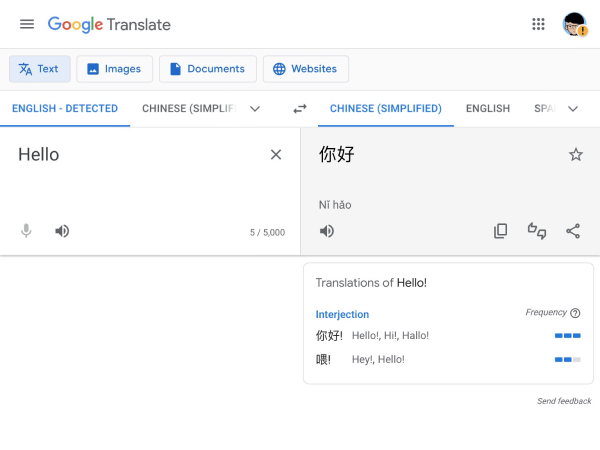
值得一提的是,Google 翻译是谷歌推出的多语言智能翻译工具,支持超过100种语言。支持用户输入文本、上传文档或翻译网页,工具能自动检测语言并提供翻译结果。Google 翻译支持语音输入、手写输入和图像翻译,方便用户在不同场景下使用。Google 翻译通过机器学习不断优化翻译质量,对于日常交流和学习非常有帮助。
办公类工具瞄准的是重复劳动,把表格、文档、会议里的机械步骤交给 AI。Google翻译在同类产品里的位置,可以用「Google免费提供的上百种语言智能翻译工具」来概括。它把文本翻译、自动语言检测、文档翻译等能力放在同一套工作流里,减少在多个工具之间来回切换的成本。
核心功能
- 文本翻译:输入文本即可翻译成目标语言,支持多种语言对。
- 自动语言检测:自动识别输入文本的语言。
- 文档翻译:支持多种格式(如.docx、.pdf、.pptx、.xlsx)的文件翻译。
- 网页翻译:可直接翻译网页内容,方便浏览外文网站。
- 图像翻译:上传图片后,识别并翻译图片中的文字。
- 语音翻译:通过语音输入进行翻译,支持语音播放翻译结果。
- 离线翻译:下载语言包后,可在无网络环境下使用。
- 历史记录:保存翻译记录,便于用户查看和重复使用。
- 实时翻译:在对话模式下,支持实时语音翻译。
- 查看词典:点击“See dictionary”,查看单词的详细词典条目,包括词性、发音、例句和用法,帮助用户更深入地理解单词。
使用教程
- 访问 Google 翻译:在线使用访问 Google 翻译官网,或手机下载 Google 翻译APP。
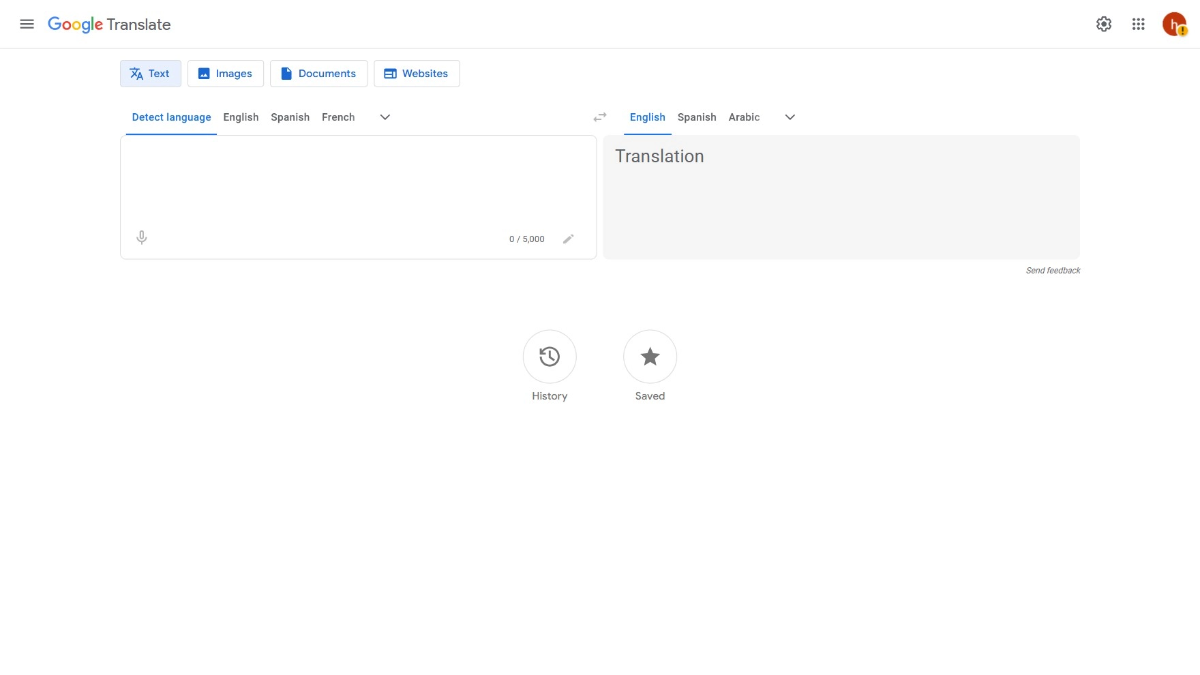
- 选择语言:在左侧选择源语言(要翻译的原始语言)。在右侧选择目标语言(翻译后的语言)。如果不确定源语言,点击“Detect language”(自动检测语言)。
- 输入文本:在左侧的输入框中输入要翻译的文本或直接粘贴文本。
- 查看翻译结果:翻译结果会显示在右侧的输出框中。
- 其他功能:语音翻译:点击麦克风图标,通过语音输入文本。
- 语音播放:点击扬声器图标,听翻译结果的发音。
- 文档翻译:点击“文档”选项,上传支持的文件格式(如.docx、.pdf、.pptx、.xlsx)。
- 网页翻译:输入网址,直接翻译网页内容。
- 图像翻译:点击“图像”选项,上传图片,Google 翻译会识别并翻译图片中的文字。
适用场景与人群
典型应用场景
- 日常生活:快速翻译外文内容,便于在社交媒体、购物和娱乐中无障碍交流。
- 学习:帮助翻译单词、句子和文献,提升语言学习和学术研究效率。
- 工作:翻译商务邮件、文件和会议内容,助力跨国合作与交流。
- 旅行:翻译交通信息、菜单和旅游指南,让旅行更加顺畅便捷。
- 文化交流:翻译电影、音乐、文学作品和艺术展览说明,深入了解不同文化。
适合的人群
- Google翻译面向职场办公人群、行政与运营、需要处理大量文档与会议的团队,在需要稳定产出的场景里更省时间。
常见问题
Google翻译是什么?主要能做什么?
Google免费提供的上百种语言智能翻译工具。值得一提的是,Google 翻译是谷歌推出的多语言智能翻译工具,支持超过100种语言。
Google翻译需要付费才能使用吗?
官方提供免费额度或试用,进阶功能按订阅收费,具体价格以官网最新页面为准。
Google翻译怎么用?上手难不难?
大致路径是:访问 Google 翻译—在线使用访问 Google 翻译官网,或手机下载 Google 翻译APP;选择语言—在左侧选择源语言(要翻译的原始语言);输入文本—在左侧的输入框中输入要翻译的文本或直接粘贴文本。新手建议先用官方示例跑通一次完整流程。
Google翻译适合哪些人使用?
从使用场景看,它更适合等人群,尤其是需要稳定产出、又不想在工具切换上花时间的用户。
同类工具推荐
版权声明:本页内容由本站基于公开资料整理改写,仅用于工具信息介绍与学习交流,不代表工具官方观点;工具功能、价格与政策以官方页面为准。如有侵权请联系(邮箱:37996619@qq.com),本站接通知后先行处理。