Kimi PPT助手
AI办公工具一键生成PPT在线编辑与修改
Kimi全新自研的PPT助手,一键生成PPT
📌 Kimi PPT助手是什么
更进一步说,Kimi PPT助手是月之暗面Kimi全新自研的PPT助手,能帮助用户用AI一键生成PPT演示文稿。用户只需输入主题或详细文本内容,Kimi能根据这些信息自动生成PPT的框架和内容。用户可以根据实际需求进行调整和修改。可以上传Word、PDF等多种格式文档作为PPT内容来源。生成PPT后可一键导出为常见格式,或直接分享给他人查看。
办公类工具瞄准的是重复劳动,把表格、文档、会议里的机械步骤交给 AI。Kimi PPT助手在同类产品里的位置,可以用「Kimi全新自研的PPT助手,一键生成PPT」来概括。它把一键生成PPT、在线编辑与修改、内容优化与润色等能力放在同一套工作流里,减少在多个工具之间来回切换的成本。
核心功能
- 一键生成PPT:用户可以通过输入主题或详细内容描述,或者上传相关文档(如Word、PDF等),Kimi会自动生成PPT大纲和内容。
- 在线编辑与修改:生成的PPT可以在在线编辑界面进行修改,修改大纲内容,插入或修改文字、图片、图表等元素。
- 内容优化与润色:Kimi能对生成的PPT内容进行优化和润色,确保语言规范、逻辑严谨。
- 多文件生成:用户可以上传多个文档,Kimi会分析这些文件内容并生成PPT大纲,生成更贴合用户需求的PPT。
使用教程
- 访问Kimi平台:访问Kimi PPT助手官网,或下载Kimi App/桌面端,注册/登录账号。
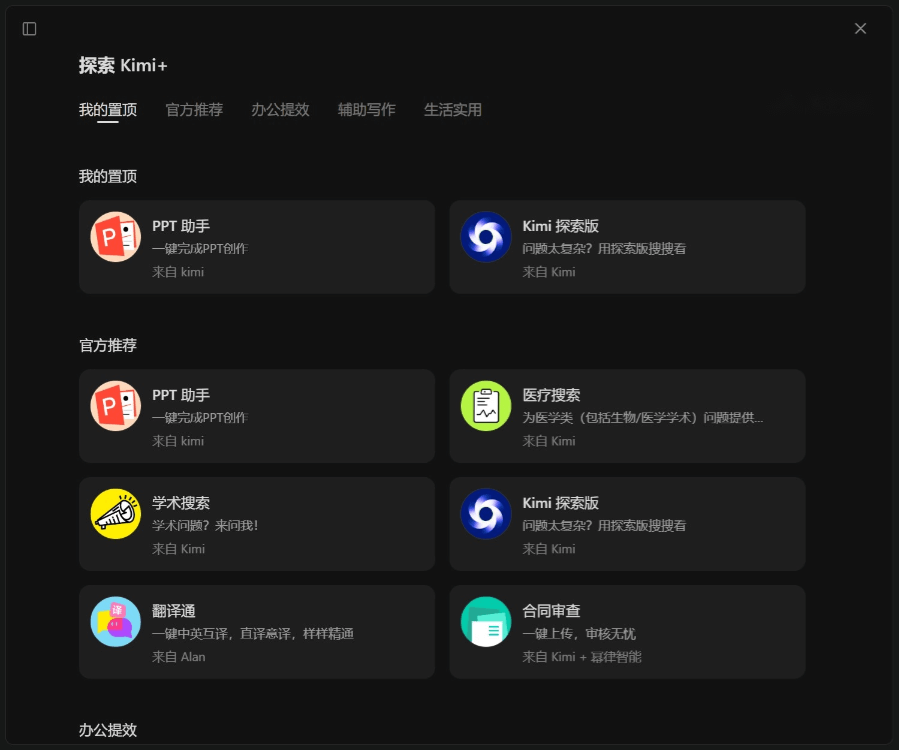
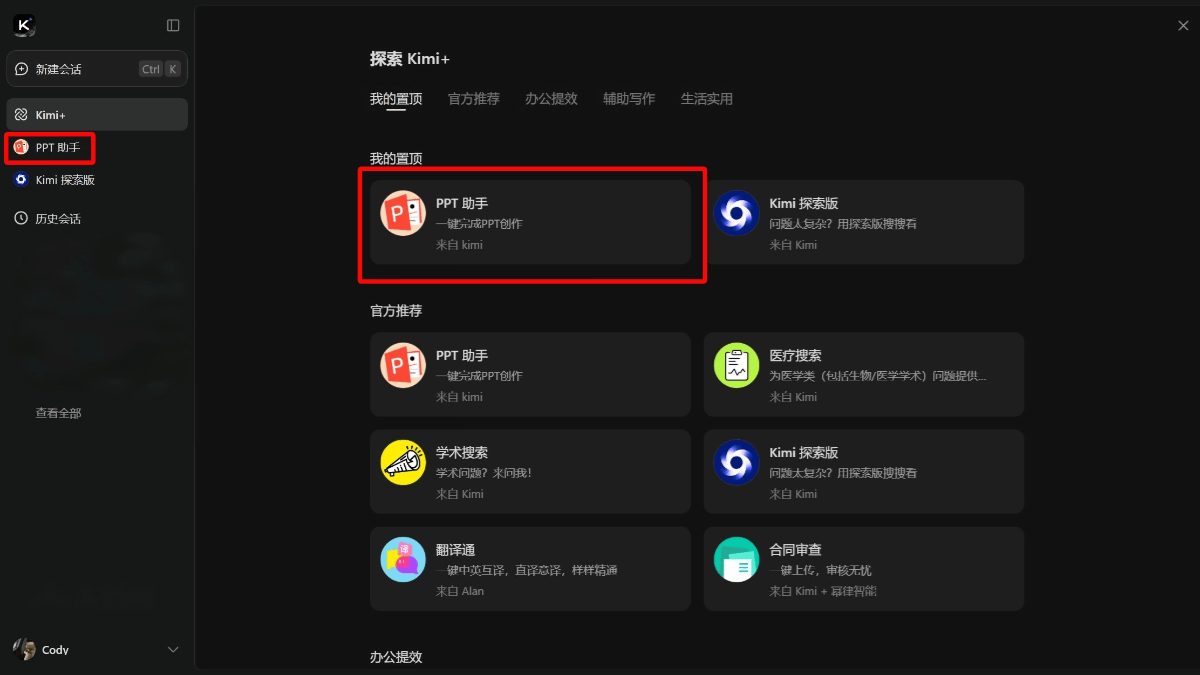
- 选择Kimi PPT助手:在左侧导航栏直接点击Kimi PPT助手,或点击“Kimi+”,选择“PPT助手”功能。
- 输入需求:在对话框输入PPT主题和要求,或直接上传相关文档。
- 生成结果:系统会先优化内容结构,确认后点击“一键生成PPT”。
- 选择模板:选择合适的模板风格,等待系统自动生成PPT。
- 调整优化:在编辑界面进行最终调整,完成后可下载或分享。
核心优势
- 高效省时:用户无需从头开始制作PPT,大大节省了时间和精力。
- 免费使用:Kimi PPT助手功能完全免费。
- 中文支持优秀:适合中文用户,能处理长文本并进行本地化调整。
适用场景与人群
典型应用场景
- 学生作业展示:帮助学生快速完成课程报告、课题研究等学术类PPT制作。
- 职场工作汇报:为职场人士节省制作周报、月报、项目汇报等商务PPT的时间成本。
- 教学课件制作:教师可以用助手快速准备教学课件。
- 商业提案演示:创业者或销售人员能迅速生成专业的商业计划书、产品介绍等演示材料。
- 活动策划展示:活动组织者可以轻松制作活动流程、赞助方案等宣传展示PPT。
适合的人群
- Kimi PPT助手面向职场办公人群、行政与运营、需要处理大量文档与会议的团队,在需要稳定产出的场景里更省时间。
常见问题
Kimi PPT助手是什么?主要能做什么?
Kimi全新自研的PPT助手,一键生成PPT。更进一步说,Kimi PPT助手是月之暗面Kimi全新自研的PPT助手,能帮助用户用AI一键生成PPT演示文稿。
Kimi PPT助手需要付费才能使用吗?
官方提供免费额度或试用,进阶功能按订阅收费,具体价格以官网最新页面为准。
Kimi PPT助手怎么用?上手难不难?
大致路径是:访问Kimi平台—访问Kimi PPT助手官网,或下载Kimi App/桌面端,注册/登录账号;选择Kimi PPT助手—在左侧导航栏直接点击Kimi PPT助手,或点击“Kimi+”,选择“PPT助手”功能;输入需求—在对话框输入PPT主题和要求,或直接上传相关文档。新手建议先用官方示例跑通一次完整流程。
Kimi PPT助手适合哪些人使用?
从使用场景看,它更适合等人群,尤其是需要稳定产出、又不想在工具切换上花时间的用户。
同类工具推荐
版权声明:本页内容由本站基于公开资料整理改写,仅用于工具信息介绍与学习交流,不代表工具官方观点;工具功能、价格与政策以官方页面为准。如有侵权请联系(邮箱:37996619@qq.com),本站接通知后先行处理。